Looker Studio คืออะไร? ต่อ GA4 ทำรายงาน SEO ฟรี
Looker Studio คือเครื่องมือทำ dashboard ฟรีของ Google ดูวิธีต่อ GA4 และ Search Console ทำรายงาน SEO ทีละขั้น พร้อมข้อจำกัดที่มือใหม่ควรรู้
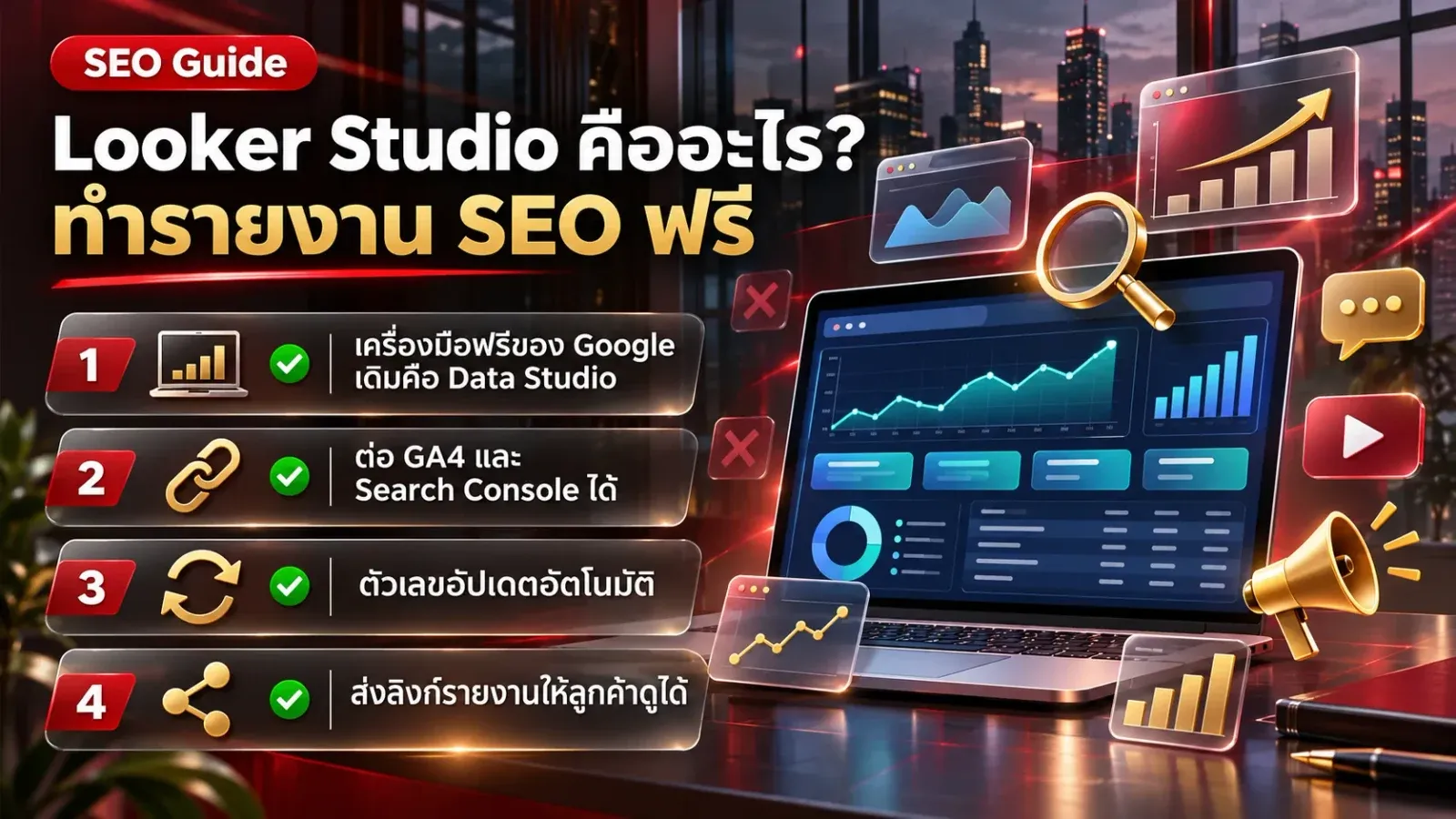
Looker Studio คือเครื่องมือสร้าง dashboard และรายงานแบบฟรีของ Google (ชื่อเดิมคือ Data Studio) ที่ดึงข้อมูลจาก GA4, Google Search Console, Google Sheets และแหล่งอื่นมาแสดงเป็นกราฟและตารางที่อัปเดตเองอัตโนมัติ แล้วแชร์ลิงก์ให้คนอื่นดูได้ สำหรับคนทำ SEO ประโยชน์หลักคือรวมตัวเลข traffic, คลิก, impression และอันดับไว้ในหน้าเดียว ไม่ต้อง export ไฟล์มาทำรายงานใหม่ทุกเดือน
บทความนี้อธิบายตั้งแต่ Looker Studio คืออะไร ต่างจาก GA4 และ Search Console ยังไง วิธีเชื่อมข้อมูลทั้งสองตัวทีละขั้น ไปจนถึงการวางโครง dashboard รายงาน SEO ที่มือใหม่ทำตามได้ และข้อจำกัดที่ควรรู้ก่อนใช้งานจริง
อัปเดตข้อมูล: 13 พฤศจิกายน 2569 (อ้างอิงเอกสาร Looker Studio Help บนเว็บเอกสารของ Google Cloud, ประกาศเปลี่ยนชื่อบน Google Cloud Blog และเอกสารช่วยเหลือ Search Console ณ เดือนพฤศจิกายน พ.ศ. 2569 / ค.ศ. 2026)
Looker Studio คืออะไร ทำงานยังไง?
Looker Studio คือเครื่องมือ “แสดงผล” ข้อมูล ไม่ใช่เครื่องมือ “เก็บ” ข้อมูล มันต่อเข้ากับแหล่งข้อมูลที่มีอยู่แล้ว แล้วเปลี่ยนตัวเลขดิบให้เป็นกราฟที่อ่านง่าย
เอกสารทางการของ Google อธิบายว่าเป็นเครื่องมือที่ไม่มีค่าใช้จ่ายซึ่งเปลี่ยนข้อมูลให้เป็น dashboard และรายงานที่อ่านง่าย แชร์ง่าย และปรับแต่งได้เต็มที่ โดยสร้างรายงานผ่านตัวแก้ไขแบบลากวาง (drag and drop) และเพิ่มตัวกรองให้ผู้ดูกดเปลี่ยนมุมมองเองได้
หลักการทำงานมี 3 ชั้นที่ควรเข้าใจก่อนเริ่ม
- Connector (ตัวเชื่อม) คือสะพานที่ต่อ Looker Studio เข้ากับแหล่งข้อมูล เช่น ตัวเชื่อม Google Analytics หรือตัวเชื่อม Search Console
- Data source (แหล่งข้อมูล) คือการเชื่อมต่อหนึ่งชุดที่ระบุว่าดึงจากบัญชีไหน property ไหน และมีฟิลด์อะไรให้ใช้บ้าง
- Report (รายงาน) คือหน้ากระดาษที่วางกราฟ ตาราง ตัวเลขสรุป และตัวกรอง โดยดึงข้อมูลจาก data source หนึ่งตัวหรือหลายตัวก็ได้
ข้อดีคือเมื่อข้อมูลต้นทางเปลี่ยน รายงานก็เปลี่ยนตาม เปิดลิงก์เดิมทุกครั้งจะเห็นตัวเลขล่าสุดเสมอ
ทำไม Data Studio ถึงเปลี่ยนชื่อเป็น Looker Studio?
ตามประกาศบน Google Cloud Blog วันที่ 12 ตุลาคม 2022 (พ.ศ. 2565) Google เปลี่ยนชื่อ Data Studio เป็น Looker Studio เพื่อรวมเครื่องมือ Business Intelligence ทั้งหมดไว้ใต้แบรนด์ Looker และยืนยันว่าจะ ให้ใช้ Looker Studio ต่อไปโดยไม่มีค่าใช้จ่าย ประกาศเดียวกันระบุว่าตอนนั้นรองรับแหล่งข้อมูลมากกว่า 800 แหล่ง ผ่านตัวเชื่อมมากกว่า 600 ตัว
เพราะฉะนั้นถ้าเจอบทความเก่าหรือเอกสารที่ยังเรียก Data Studio ให้เข้าใจว่าคือเครื่องมือตัวเดียวกัน
Looker Studio ฟรีไหม ต่างจาก Looker Studio Pro ยังไง?
Looker Studio รุ่นปกติใช้ฟรี เหมาะกับธุรกิจขนาดเล็ก ฟรีแลนซ์ และเอเจนซีที่ทำรายงานให้ลูกค้า ส่วนรุ่น Pro เป็นรุ่นเสียเงินสำหรับองค์กรที่ต้องการการจัดการและความรับผิดชอบระดับสัญญา
| หัวข้อ | Looker Studio (ฟรี) | Looker Studio Pro |
|---|---|---|
| ค่าใช้จ่าย | ไม่มีค่าใช้จ่าย | เสียเงิน (Google ไม่ได้ระบุราคาในประกาศเปิดตัว) |
| สร้างรายงานและ dashboard | ได้ | ได้ |
| เชื่อม GA4 / Search Console / Sheets | ได้ | ได้ |
| ฟีเจอร์จัดการระดับองค์กร | ไม่มี | มี |
| การทำงานร่วมกันเป็นทีม | แชร์รายงานแบบปกติ | มีความสามารถด้านทีมเพิ่มเติม |
| SLA (ข้อตกลงระดับบริการ) | ไม่มี | มี |
| เหมาะกับ | เจ้าของเว็บ, SME, ฟรีแลนซ์, คนทำ SEO | องค์กรที่มีหลายทีมและต้องคุมสิทธิ์เข้าถึง |
ข้อมูลในตารางสรุปจากประกาศเปิดตัวบน Google Cloud Blog ที่ระบุว่าลูกค้าที่อัปเกรดเป็น Pro จะได้ฟีเจอร์จัดการระดับองค์กร ความสามารถด้านการทำงานเป็นทีม และ SLA สำหรับงานรายงาน SEO ทั่วไป รุ่นฟรีเพียงพอแล้ว
Looker Studio ต่างจาก GA4 และ Search Console ยังไง?
คำตอบสั้น ๆ คือ GA4 และ Search Console เป็น “แหล่งข้อมูล” ส่วน Looker Studio เป็น “หน้าจอรวมผล” ทั้งสามตัวทำงานคู่กัน ไม่ได้แทนกัน
| เครื่องมือ | หน้าที่หลัก | ข้อมูลที่ได้ | ใช้ตอนไหน |
|---|---|---|---|
| Google Analytics 4 | เก็บพฤติกรรมผู้ใช้บนเว็บ | ผู้ใช้, เซสชัน, หน้าที่เข้า, conversion | อยากรู้ว่าคนเข้ามาแล้วทำอะไร |
| Google Search Console | รายงานผลบน Google Search | คลิก, impression, CTR, อันดับเฉลี่ย, คำค้น | อยากรู้ว่าเว็บโผล่ใน Google ด้วยคำไหน |
| Looker Studio | รวมข้อมูลหลายแหล่งเป็นรายงาน | แล้วแต่ data source ที่ต่อ | อยากได้รายงานสรุปหน้าเดียวที่แชร์ได้ |
ตัวอย่างการใช้คู่กันในงาน SEO คือ ดึงคำค้นและคลิกจาก Search Console มาวางคู่กับจำนวนเซสชันและ conversion จาก GA4 ในหน้าเดียว ทำให้ตอบได้ทันทีว่าคำค้นที่ได้คลิกเยอะ พาคนมาทำยอดจริงหรือเปล่า
ถ้าเว็บยังไม่ได้ติดตั้ง GA4 ให้ทำก่อน โดยอาจใช้ Google Tag Manager จัดการแท็กให้เป็นระเบียบ เพราะ Looker Studio แสดงได้เฉพาะข้อมูลที่ต้นทางเก็บไว้แล้วเท่านั้น
วิธีเชื่อม GA4 กับ Looker Studio ทำยังไง?
ใช้ตัวเชื่อม Google Analytics แล้วเลือก account กับ property ของ GA4 ทั้งหมดใช้เวลาไม่กี่นาที เงื่อนไขเดียวคือบัญชีที่ล็อกอินต้องมีสิทธิ์อย่างน้อยระดับ Read & Analyze ใน property นั้น
ขั้นตอนตามเอกสาร Looker Studio Help
- ล็อกอิน Looker Studio ด้วยบัญชี Google ที่มีสิทธิ์ใน GA4
- ที่หน้าแรก กด Create แล้วเลือก Data Source
- เลือกตัวเชื่อม Google Analytics และกดอนุญาตการเข้าถึงถ้าระบบถาม
- เลือก account และ property ของ GA4 ที่ต้องการ
- กด CONNECT ระบบจะเปิดหน้ารายการฟิลด์ของ data source
- กด CREATE REPORT แล้ว ADD TO REPORT เพื่อเริ่มวางกราฟ
ฟิลด์ GA4 ที่ใช้บ่อยในรายงาน SEO
เอกสารระบุว่าฟิลด์ทุกตัวที่มีใน GA4 Data API ใช้ได้ใน Looker Studio รวมถึงฟิลด์ custom ที่ตั้งไว้ใน property สำหรับรายงาน SEO แนะนำเริ่มจากชุดนี้
- Session default channel group ใช้กรองเฉพาะช่องทาง Organic Search
- Landing page ดูว่าหน้าไหนเป็นประตูรับคนจาก Google
- Sessions และ Engaged sessions ดูปริมาณและคุณภาพการเข้าชม
- Key events (หรือ conversion ที่ตั้งไว้) ดูว่าคนจาก SEO ทำยอดหรือติดต่อจริงไหม
ข้อควรระวังของตัวเชื่อม GA4
- ตัวเชื่อม ไม่รองรับ segment และ comparison ของ GA4
- รายงานต้องอยู่ใต้โควตาของ GA4 Data API ถ้ารายงานใหญ่หรือมีคนเปิดพร้อมกันมาก อาจขึ้นข้อความ error ได้
- Looker Studio จะแสดงข้อมูลตรงกับรายงานมาตรฐานของ GA4 แต่ไม่ได้ดึงหน้า explorations มาด้วย
วิธีเชื่อม Search Console กับ Looker Studio ทำยังไง?
ใช้ตัวเชื่อม Search Console แล้วเลือกเว็บไซต์กับตารางที่ต้องการ จุดที่มือใหม่พลาดบ่อยคือการเลือกตาราง เพราะมีให้เลือก 2 แบบและหนึ่ง data source ใช้ได้แค่ตารางเดียว
- ล็อกอิน Looker Studio ด้วยบัญชี Google เดียวกับที่ใช้ใน Search Console
- กด Create แล้วเลือก Data Source
- เลือกตัวเชื่อม Search Console และกดอนุญาตการเข้าถึง
- เลือกเว็บไซต์ในช่อง Sites
- เลือกตาราง Site Impression หรือ URL Impression
- เลือก search type เริ่มต้น เช่น web
- กด CONNECT แล้ว CREATE REPORT
ถ้าไม่เห็นเว็บที่เป็นเจ้าของ ให้ตรวจว่าใช้บัญชี Google เดียวกันทั้งสองระบบ และมีสิทธิ์อย่างน้อยระดับดูข้อมูลใน property นั้น
Site Impression กับ URL Impression ต่างกันยังไง?
| ตาราง | รวมข้อมูลแบบไหน | Search type ที่รองรับ | เหมาะกับ |
|---|---|---|---|
| Site Impression | รวมระดับทั้งเว็บไซต์ | web, image, video, news | ดูภาพรวมคลิกและ impression ทั้งเว็บ |
| URL Impression | แยกรายหน้า | web, image, video, news, discover, googleNews | ดูว่าหน้าไหนได้คลิกจากคำค้นอะไร |
ถ้าต้องการทั้งภาพรวมและรายหน้าในรายงานเดียว ให้สร้าง data source 2 ตัว (ตัวละตาราง) แล้วใส่ทั้งคู่ในรายงานเดียวกัน ตามที่เอกสาร Looker Studio Help แนะนำ
แถว Query ว่างคืออะไร?
Google ซ่อนคำค้นที่เกิดน้อยหรือมีข้อมูลอ่อนไหวเพื่อความเป็นส่วนตัว คำเหล่านี้จะถูกรวมเป็นแถวเดียวที่ช่อง Query ว่าง ถ้าไม่อยากเห็นแถวนี้ ให้เพิ่มฟิลเตอร์ในรายงานแบบ Exclude ค่า Query ที่เป็น null
Dashboard รายงาน SEO ควรมีอะไรบ้าง?
dashboard รายงาน SEO ที่ดีควรตอบ 4 คำถามในหน้าเดียว คือ เว็บโผล่ใน Google มากขึ้นไหม คนคลิกมากขึ้นไหม หน้าไหนทำผลงาน และ traffic จาก SEO สร้างยอดจริงไหม
โครงที่แนะนำสำหรับมือใหม่ เรียงจากบนลงล่าง
- แถวตัวเลขสรุป (scorecard) คลิก, impression, CTR และอันดับเฉลี่ยจาก Search Console พร้อมเทียบช่วงก่อนหน้า
- กราฟเส้นรายวัน คลิกกับ impression ตามเวลา ดูว่าขาขึ้นหรือขาลง
- ตารางคำค้น จากตาราง Site Impression เรียงตามคลิก
- ตาราง landing page จากตาราง URL Impression เรียงตามคลิก
- ส่วน GA4 เซสชันและ key events ของช่องทาง Organic Search แยกตาม landing page
- ตัวควบคุมช่วงวันที่ (date range control) ให้ผู้ดูเปลี่ยนช่วงเวลาเองได้
ตัวชี้วัดจาก Search Console ที่ต้องอ่านให้เป็น
ตามเอกสาร Performance report ของ Search Console นิยามตัวชี้วัดไว้ดังนี้
- Clicks จำนวนครั้งที่ผู้ใช้คลิกเข้าเว็บจากผลการค้นหาของ Google
- Impressions จำนวนครั้งที่เว็บปรากฏในผลการค้นหา
- CTR จำนวนคลิกหารด้วยจำนวน impression (อ่านเพิ่มเรื่อง CTR คืออะไร)
- Average position อันดับเฉลี่ยของผลลัพธ์ที่อยู่สูงสุดของเว็บ
ตัวอย่างสมมติ: หน้าบทความหนึ่งได้ 120 คลิก จาก 4,000 impression ในเดือนเดียว CTR = 120 ÷ 4,000 = 0.03 หรือ 3% ถ้าเดือนถัดไป impression เพิ่มเป็น 6,000 แต่คลิกยังอยู่ที่ 120 CTR จะลดเหลือ 120 ÷ 6,000 = 2% ซึ่งบอกว่าหน้าโผล่บ่อยขึ้นแต่ title หรือ description ยังไม่ดึงให้คนคลิก ควรกลับไปปรับ on-page
แชร์รายงาน Looker Studio ให้ลูกค้าหรือทีมทำยังไง?
กดปุ่ม Share ที่มุมขวาบนของรายงาน แล้วเลือกให้คนดูผ่านอีเมลหรือผ่านลิงก์ สิ่งที่ต้องตัดสินใจก่อนแชร์คือ data source ใช้สิทธิ์ของใคร
เอกสาร Looker Studio Help ระบุว่าตัวเชื่อมทั้ง GA4 และ Search Console เลือกได้ 3 แบบ
| ประเภทสิทธิ์ | ทำงานยังไง | เหมาะกับ |
|---|---|---|
| Owner’s credentials | ผู้ดูเห็นข้อมูลได้โดยไม่ต้องมีสิทธิ์ใน GA4/Search Console เอง | ส่งรายงานให้ลูกค้าหรือผู้บริหาร |
| Viewer’s credentials | ผู้ดูแต่ละคนต้องล็อกอินและมีสิทธิ์ในข้อมูลต้นทางเอง | ทีมภายในที่ต้องคุมสิทธิ์เข้มงวด |
| Service account | ใช้บัญชีบริการเป็นตัวเข้าถึงข้อมูล | องค์กรที่ตั้งระบบบน Google Cloud |
คำเตือน: ถ้าเลือก Owner’s credentials แล้วแชร์ลิงก์แบบใครก็เปิดได้ ทุกคนที่ได้ลิงก์จะเห็นตัวเลขของเว็บคุณ ควรแชร์ให้เฉพาะอีเมลที่จำเป็น
Looker Studio มีข้อจำกัดอะไรที่มือใหม่ควรรู้?
ข้อจำกัดหลักคือมันแสดงได้เท่าที่ต้นทางมี และขึ้นกับโควตาของ API ต้นทาง ไม่ใช่เครื่องมือวิเคราะห์ที่สร้างข้อมูลใหม่ให้
- ไม่เก็บข้อมูลเอง ถ้า GA4 ติดตั้งผิดหรือไม่ได้ตั้ง conversion รายงานก็ผิดตาม
- ไม่รองรับ segment และ comparison ของ GA4 ต้องใช้ฟิลเตอร์ใน Looker Studio แทน
- รายงานใหญ่อาจโหลดช้าหรือขึ้น error เมื่อชนโควตาของ GA4 Data API
- ยอดรวมบางแบบไม่แสดง เอกสารระบุว่าตารางที่กรองด้วย calculated field จะไม่รองรับแถวสรุปรวม และยอดรวมอาจแสดงเป็น null
- คำค้นบางส่วนถูกซ่อน จาก Search Console เพื่อความเป็นส่วนตัว ยอดรวมคลิกรายคำจึงอาจน้อยกว่ายอดรวมทั้งเว็บ
ข้อจำกัดเหล่านี้ไม่ได้ทำให้เครื่องมือใช้ไม่ได้ แต่ควรบอกผู้ดูรายงานไว้ล่วงหน้า เพื่อไม่ให้ตีความตัวเลขผิด
ควรใช้ Looker Studio เองหรือให้ทีม SEO ทำรายงานให้?
ถ้าแค่ต้องการดูตัวเลขพื้นฐาน ทำเองได้ใน 1-2 ชั่วโมงแรก แต่ถ้าต้องการให้รายงานบอกว่าควรทำอะไรต่อ ต้องมีคนอ่านข้อมูลและแปลงเป็นแผนงาน
| สถานการณ์ | แนะนำ |
|---|---|
| เว็บเล็ก อยากเห็นคลิกและ traffic รายเดือน | ทำ dashboard เองตามโครงในบทความนี้ |
| อยากรู้ว่าเว็บมีปัญหา on-page อะไรบ้าง | เริ่มจากเครื่องมือตรวจ SEO ฟรี ก่อน |
| ตัวเลขตกแต่ไม่รู้สาเหตุ | ให้ผู้เชี่ยวชาญวิเคราะห์ร่วมกับข้อมูล Search Console |
| ต้องการแผน SEO ต่อเนื่องพร้อมรายงานทุกเดือน | ใช้บริการรับทำ SEO |
ทีม SEONo1 ใช้ข้อมูลจาก Search Console และ GA4 เป็นฐานของการวางแผนและรายงานผลงาน SEO ให้ลูกค้า ดูรายละเอียดแพ็กเกจได้ที่หน้าแพ็กเกจบริการ
สรุป: Looker Studio คือหน้าจอรวมผล SEO ที่ใช้ฟรี
Looker Studio คือเครื่องมือฟรีของ Google ที่เปลี่ยนข้อมูลจาก GA4 และ Search Console ให้เป็นรายงานหน้าเดียวที่อัปเดตเองและแชร์ได้ เริ่มจากเชื่อม data source ทีละตัว วาง scorecard กราฟ และตารางคำค้น แล้วค่อยเพิ่มส่วน GA4 เพื่อดูว่า traffic จาก SEO สร้างผลลัพธ์จริงหรือไม่
สิ่งสำคัญคือรายงานที่ดีต้องนำไปสู่การตัดสินใจ ไม่ใช่แค่กราฟสวย ถ้าเห็นตัวเลขแล้วไม่แน่ใจว่าควรปรับอะไรก่อน ปรึกษาทีมงานได้ที่หน้าติดต่อเรา