Google Search Console คืออะไร ใช้ทำอะไร ต่างจาก GA ยังไง
Google Search Console คือเครื่องมือฟรีของ Google ที่บอกว่าเว็บติดดัชนีไหม คนค้นคำไหนเจอเว็บคุณ พร้อมวิธีตั้งค่า ส่ง sitemap และต่างจาก GA
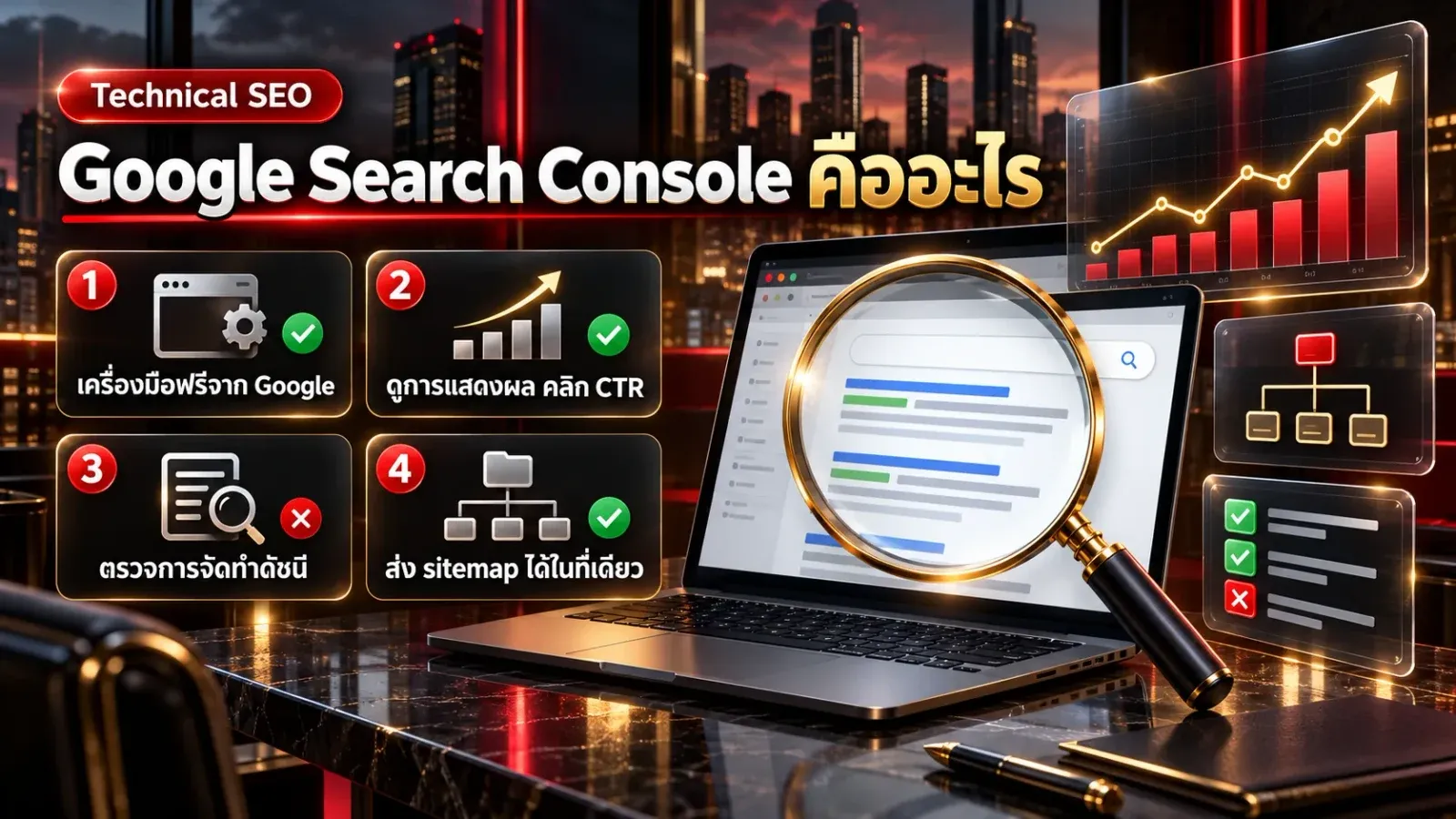
Google Search Console คือ เครื่องมือฟรีของ Google ที่ให้เจ้าของเว็บดูว่า Google มองเห็นและจัดทำดัชนีเว็บของคุณอย่างไร มีคนค้นด้วยคำไหนแล้วเจอเว็บคุณ แสดงผลกี่ครั้ง ได้คลิกเท่าไร และมีปัญหาทางเทคนิคใดที่ทำให้หน้าบางหน้าไม่ขึ้นในผลค้นหา ธุรกิจที่เริ่มทำ SEO ควรเปิดใช้เป็นสิ่งแรก เพราะเป็นแหล่งข้อมูลที่มาจาก Google โดยตรง ไม่ใช่ตัวเลขประมาณการจากเครื่องมือภายนอก บทความนี้อธิบายว่าเครื่องมือนี้ทำอะไรได้ ตั้งค่าอย่างไร อ่านรายงานหลักอย่างไร และต่างจาก Google Analytics ตรงไหน
อัปเดตข้อมูล: 15 ตุลาคม 2569 (ค.ศ. 2026) อ้างอิงเอกสารช่วยเหลือของ Google Search Central
Google Search Console คืออะไร ใช้ทำอะไรได้บ้าง?
Google Search Console คือบริการฟรีที่ Google มอบให้เจ้าของเว็บเพื่อตรวจสอบและดูแลการแสดงผลของเว็บไซต์ในผลการค้นหา โดยไม่จำเป็นต้องใส่ Search Console บนเว็บก่อนจึงจะติดอันดับ เว็บจะปรากฏใน Google ได้เองถ้า Google ค้นพบหน้านั้น เครื่องมือนี้เพียงช่วยให้คุณ เห็น สิ่งที่ Google เห็น ตามที่อธิบายไว้ในหน้า Search Console Help
งานหลักของ Search Console แบ่งได้เป็น 5 กลุ่ม
- ดูประสิทธิภาพการค้นหา คือจำนวนการแสดงผล จำนวนคลิก อัตราคลิก (CTR) และตำแหน่งเฉลี่ย แยกตามคำค้น หน้า ประเทศ และอุปกรณ์
- ตรวจการจัดทำดัชนี ดูว่าหน้าไหนอยู่ในดัชนีของ Google แล้ว และหน้าไหนยังไม่อยู่พร้อมเหตุผล
- ส่ง sitemap แจ้ง Google ว่าเว็บมี URL อะไรบ้าง
- ตรวจ URL รายหน้า ดูสถานะของ URL เดียวแบบละเอียดและขอให้ Google เข้ามาเก็บข้อมูลใหม่
- รับแจ้งเตือนปัญหา เช่น ปัญหาด้านความปลอดภัย การดำเนินการด้วยตนเอง (manual action) หรือข้อผิดพลาดด้านโครงสร้างข้อมูล
หมายเหตุ: Search Console ไม่ใช่เครื่องมือที่ทำให้อันดับดีขึ้นเอง มันเป็นเครื่องมือวินิจฉัยและวัดผล ถ้าไม่นำข้อมูลไปแก้เว็บต่อ อันดับก็ไม่เปลี่ยน
Search Console ต่างจาก Google Analytics อย่างไร?
ต่างกันที่ช่วงเวลาที่วัด Search Console วัดสิ่งที่เกิดขึ้น ก่อน คนคลิกเข้าเว็บ ส่วน Google Analytics (GA4) วัดสิ่งที่เกิดขึ้น หลัง คนเข้าเว็บแล้ว ดังที่ Google อธิบายไว้ในหน้า Using Search Console and Google Analytics data for SEO ทั้งสองไม่ได้แย่งกัน แต่ตอบคำถามคนละข้อ
| เทียบกัน | Google Search Console | Google Analytics (GA4) |
|---|---|---|
| วัดอะไร | การแสดงผล คลิก คำค้น อันดับเฉลี่ยในผลค้นหา Google | ผู้เข้าชม หน้าที่ดู เวลาที่อยู่ เหตุการณ์ และการแปลงบนเว็บ |
| ช่วงเวลา | ก่อนคลิก | หลังคลิก |
| ต้องใส่โค้ดติดตามในทุกหน้าไหม | ไม่ต้อง แค่พิสูจน์ความเป็นเจ้าของ | ต้องติดตั้งแท็กวัดผลบนเว็บ |
| แหล่ง traffic | เฉพาะการค้นหาของ Google | ทุกช่องทาง เช่น ค้นหา โซเชียล อีเมล โดยตรง |
| ตรวจปัญหาการเข้าถึงดัชนี | ได้ | ไม่ใช่หน้าที่หลัก |
| เหมาะตอบคำถาม | เว็บติดดัชนีไหม คนค้นอะไรแล้วเจอเรา | คนที่เข้ามาทำอะไรต่อ ซื้อ กรอกฟอร์มหรือออกไป |
ถ้าอยากเข้าใจฝั่ง Analytics ละเอียดขึ้น อ่านต่อได้ที่ Google Analytics คืออะไร ส่วนตัวชี้วัดหลังคลิกอย่าง Bounce Rate ก็เป็นข้อมูลที่อยู่ฝั่ง GA4 ไม่ใช่ Search Console
ทำไมตัวเลขคลิกสองเครื่องมือจึงไม่ตรงกัน?
ไม่ตรงกันเป็นเรื่องปกติ เพราะ Search Console นับ คลิกจากผลค้นหา Google ส่วน GA4 นับ session ที่เริ่มเมื่อโหลดแท็กบนหน้าเว็บสำเร็จ ผู้ใช้ที่คลิกแล้วปิดหน้าก่อนโหลดเสร็จ หรือบล็อกการติดตาม จะถูกนับเป็นคลิกใน Search Console แต่ GA4 อาจไม่เห็น นอกจากนี้ GA4 รวม traffic จากช่องทางอื่นด้วย จึงไม่ควรเอาสองเลขมาเทียบหากันตรง ๆ
ต้องตั้งค่า Search Console อย่างไรก่อนเริ่มใช้?
ต้องเพิ่มเว็บเป็น “property” แล้วพิสูจน์ความเป็นเจ้าของ ขั้นตอนทั่วไปมีดังนี้
- เข้าสู่ระบบด้วยบัญชี Google แล้วเปิดหน้า Search Console
- เลือกประเภท property ว่าจะใช้แบบโดเมน (Domain) หรือแบบคำนำหน้า URL (URL prefix)
- ใส่ชื่อโดเมนหรือ URL ของเว็บ เช่น
example.co.thหรือhttps://example.co.th/ - เลือกวิธีพิสูจน์ความเป็นเจ้าของตามที่ระบบเสนอ
- กดยืนยัน เมื่อผ่านแล้วข้อมูลจะเริ่มสะสมตั้งแต่วันนั้น ข้อมูลในอดีตก่อนเพิ่ม property มักไม่ย้อนมาให้
วิธีพิสูจน์ความเป็นเจ้าของที่ Google รองรับ เช่น ระเบียน DNS, ไฟล์ HTML ที่อัปโหลดไว้ที่ราก, แท็ก meta ในหน้าแรก, การใช้บัญชี Google Analytics หรือ Google Tag Manager ที่ผูกกับเว็บไว้แล้ว รายละเอียดเป็นไปตามหน้า Verify your site ownership ของ Google
Domain กับ URL prefix เลือกแบบไหนดี?
Domain property ครอบคลุมทุกซับโดเมน ทุกโปรโตคอล (http และ https) ในโดเมนเดียว แต่ต้องพิสูจน์ด้วยระเบียน DNS เท่านั้น ส่วน URL prefix property ครอบคลุมเฉพาะ URL ที่ขึ้นต้นตรงกับที่ใส่ และพิสูจน์ได้หลายวิธีกว่า
| ประเภท | ครอบคลุม | วิธีพิสูจน์ | เหมาะกับ |
|---|---|---|---|
| Domain | ทุกซับโดเมนและทุกโปรโตคอล | ระเบียน DNS เท่านั้น | เจ้าของโดเมนที่เข้าถึง DNS ได้ ต้องการภาพรวมทั้งโดเมน |
| URL prefix | เฉพาะ URL ที่ขึ้นต้นตรงกัน | ไฟล์ HTML, แท็ก meta, GA, GTM หรือ DNS | เว็บที่แก้ DNS ไม่ได้ หรืออยากแยกดูเฉพาะโฟลเดอร์ |
ถ้าทำได้ แนะนำให้ใช้ Domain property เพราะไม่พลาดข้อมูลจากซับโดเมนหรือเวอร์ชัน http ที่ลืมไป
รายงานประสิทธิภาพการค้นหาบอกอะไรเรา?
รายงานประสิทธิภาพ (Performance) บอกว่าเว็บของคุณแสดงในผลค้นหากี่ครั้ง ได้คลิกเท่าไร และอยู่ตำแหน่งเฉลี่ยเท่าไร ตามคำจำกัดความในหน้า Performance report มี 4 ตัวชี้วัดหลัก
- การแสดงผล (Impressions) จำนวนครั้งที่ URL ของคุณปรากฏในผลการค้นหาของผู้ใช้
- คลิก (Clicks) จำนวนครั้งที่ผู้ใช้คลิกจากผลค้นหาเข้าสู่เว็บ
- CTR คือ คลิกหารด้วยการแสดงผล อ่านต่อได้ที่ CTR คืออะไร
- ตำแหน่งเฉลี่ย (Average position) ตำแหน่งสูงสุดที่เว็บปรากฏ เฉลี่ยตลอดช่วงเวลาที่เลือก
ตัวอย่างสมมติ: ใน 28 วัน เว็บหนึ่งมีการแสดงผล 12,000 ครั้ง และคลิก 360 ครั้ง CTR = 360 ÷ 12,000 = 0.03 หรือ 3% ถ้าอีกหน้ามีการแสดงผล 2,000 ครั้ง คลิก 40 ครั้ง CTR = 40 ÷ 2,000 = 0.02 หรือ 2% แปลว่าหน้าแรกดึงคลิกได้ดีกว่าเมื่อเทียบสัดส่วน ตัวเลขทั้งหมดนี้เป็นการสมมติเพื่ออธิบายสูตร ไม่ใช่ค่าจริงของเว็บใด
อ่านรายงานนี้เพื่อหาโอกาสอย่างไร?
วิธีที่นิยมคือหา “คำค้นที่มีการแสดงผลสูงแต่ CTR ต่ำ” เพราะแปลว่าเว็บขึ้นในผลค้นหาแล้วแต่คนไม่คลิก สาเหตุมักมาจาก title หรือ description ไม่ดึงดูด ลองปรับตามแนวทางใน Meta Description คืออะไร แล้วรอดูตัวเลขในรอบถัดไป อีกวิธีคือกรองตำแหน่งเฉลี่ยที่ราว 8 ถึง 20 เพื่อหาหน้าที่อยู่ใกล้หน้าแรกและควรเสริมเนื้อหาหรือลิงก์ภายใน
ข้อควรระวัง: Google ระบุว่าข้อมูลบางส่วนอาจถูกปกปิดเพื่อความเป็นส่วนตัว เช่น คำค้นที่พบน้อยมาก ผลรวมตามคำค้นจึงอาจน้อยกว่าผลรวมตามหน้า และข้อมูลในรายงานนี้เก็บย้อนหลังราว 16 เดือน
ดัชนีของ Google คืออะไร และ Search Console ช่วยตรวจอย่างไร?
ดัชนี (index) คือฐานข้อมูลหน้าเว็บที่ Google เก็บไว้เพื่อนำมาแสดงในผลค้นหา หน้าที่ไม่อยู่ในดัชนีจะไม่ขึ้นเลย ไม่ว่าเนื้อหาจะดีแค่ไหน Search Console มี 2 เครื่องมือหลักสำหรับเรื่องนี้
- รายงานการจัดทำดัชนีหน้าเว็บ (Page indexing) สรุปว่ามีกี่ URL ที่ถูกจัดทำดัชนีแล้ว และกี่ URL ที่ยังไม่ถูกจัดทำ พร้อมเหตุผล เช่น ถูกบล็อกด้วย robots.txt, มีแท็ก noindex, เป็นหน้าซ้ำ หรือ Google พบแล้วแต่ยังไม่ได้เก็บ ดูคำอธิบายแต่ละสถานะได้ที่ Page indexing report
- เครื่องมือตรวจสอบ URL (URL Inspection) ใส่ URL เดียวแล้วดูว่า Google เก็บเข้าดัชนีหรือยัง หน้าที่ Google เห็นเป็นอย่างไร และทดสอบ URL สดได้ พร้อมปุ่มขอให้ทำดัชนี ตามหน้า URL Inspection tool
คำเตือน: การกดขอให้ทำดัชนีไม่ใช่คำสั่งบังคับ Google ยังเป็นผู้ตัดสินใจเอง และการกดซ้ำหลายครั้งก็ไม่ทำให้เร็วขึ้น ถ้าหน้านั้นมีปัญหาเชิงคุณภาพหรือเชิงเทคนิค ต้องแก้ที่ต้นเหตุก่อน หากเว็บของคุณเขียนบทความเสร็จแล้วยังไม่ขึ้นใน Google ลองไล่เช็กตามบทความ เว็บไม่ติดอันดับทั้งที่ทำ SEO แล้ว ควบคู่กัน
ส่ง Sitemap ผ่าน Search Console ทำอย่างไร?
ส่งได้ที่เมนู Sitemaps โดยใส่ URL ของไฟล์ sitemap เช่น https://example.co.th/sitemap.xml แล้วกดส่ง ระบบจะแสดงสถานะว่า Google อ่านไฟล์ได้สำเร็จหรือไม่ และพบ URL กี่รายการ
- ตรวจว่าเว็บมีไฟล์ sitemap อยู่จริงและเปิดในเบราว์เซอร์ได้
- เข้าเมนู Sitemaps ใน Search Console
- พิมพ์ที่อยู่ไฟล์ sitemap แล้วกดส่ง
- กลับมาดูสถานะ ถ้าขึ้นว่าสำเร็จ แปลว่า Google อ่านไฟล์ได้
- ตรวจรายงานการจัดทำดัชนีหน้าเว็บเป็นระยะว่า URL ใน sitemap ถูกเก็บจริงหรือไม่
เอกสาร Build and submit a sitemap ของ Google อธิบายว่า sitemap ช่วยให้ Google ค้นพบ URL ได้ง่ายขึ้น แต่ไม่ได้รับประกันว่าทุกหน้าจะถูกจัดทำดัชนี ถ้ายังไม่รู้จัก sitemap เลย อ่านเพิ่มที่ Sitemap คืออะไร ซึ่งอธิบายความต่างจาก robots.txt ไว้ด้วย
ปัญหาอะไรที่ Search Console ช่วยเตือน?
Search Console เตือนปัญหาได้หลายกลุ่ม และส่งอีเมลถึงเจ้าของ property เมื่อพบปัญหาสำคัญ ตัวอย่างที่เจอบ่อยมีดังนี้
| หัวข้อในเมนู | ตรวจอะไร | ควรทำเมื่อเจอปัญหา |
|---|---|---|
| การจัดทำดัชนีหน้าเว็บ | หน้าที่ไม่ถูกเก็บเข้าดัชนีและสาเหตุ | แก้ตามเหตุผลที่ระบุ เช่น ลบ noindex ที่ใส่ผิด แล้วตรวจ URL ซ้ำ |
| Core Web Vitals | ความเร็วและเสถียรภาพของหน้าตามข้อมูลผู้ใช้จริง | หาหน้าที่อยู่กลุ่ม “ต้องปรับปรุง” แล้วให้ทีมพัฒนาแก้ |
| ข้อมูลที่มีโครงสร้าง | ข้อผิดพลาดในโครงสร้างข้อมูลที่ทำให้ได้ผลลัพธ์แบบพิเศษ | แก้โค้ดโครงสร้างข้อมูลให้ถูกชนิด แล้วขอตรวจสอบซ้ำ |
| ปัญหาด้านความปลอดภัย | มัลแวร์หรือเนื้อหาที่ถูกเจาะ | ล้างเว็บให้สะอาดแล้วส่งคำขอตรวจสอบ |
| การดำเนินการด้วยตนเอง | เว็บถูกทีมของ Google ลงโทษด้วยมือ | แก้ตามที่ระบุแล้วส่งคำขอทบทวน |
ในปัจจุบันเมนูและชื่อรายงานอาจเปลี่ยนตามการอัปเดตของ Google ดังนั้นถ้าชื่อไม่ตรงกับที่เห็นในหน้าจอ ให้ดูจากเอกสารช่วยเหลือล่าสุดเป็นหลัก
ใช้ Search Console คู่กับการทำ SEO ได้อย่างไร?
ใช้เป็นเครื่องมือหลักของวงจรวัดผล ตรวจ แก้ และวัดซ้ำ ลำดับที่ใช้ได้จริงสำหรับเจ้าของเว็บที่เพิ่งเริ่มคือ
- ติดตั้ง Search Console และ GA4 ในสัปดาห์เดียวกัน เพื่อให้ข้อมูลเริ่มสะสมพร้อมกัน
- ส่ง sitemap แล้วตรวจรายงานการจัดทำดัชนีหน้าเว็บทุกสัปดาห์ในเดือนแรก
- ดูรายงานประสิทธิภาพเดือนละครั้ง จดคำค้นที่มีการแสดงผลสูงแต่คลิกน้อย
- ปรับ title, description หรือเนื้อหาของหน้านั้น แล้วเทียบข้อมูลช่วงก่อนและหลัง
- ใช้เครื่องมือตรวจสอบ URL กับหน้าที่เพิ่งแก้ เพื่อดูว่า Google เห็นเวอร์ชันล่าสุดแล้วหรือยัง
ถ้าอยากตรวจเว็บเบื้องต้นด้วยตัวเองก่อนลงลึก ลองใช้เครื่องมือฟรี SEO Check ของเรา และดู checklist เต็มได้ที่ SEO Audit ตรวจเว็บเองได้ไหม ส่วนภาพรวมว่า SEO คืออะไรและทำงานอย่างไรอ่านได้ที่ SEO คืออะไร
เมื่อไรควรให้ผู้เชี่ยวชาญช่วยอ่านข้อมูล Search Console?
ควรให้ผู้เชี่ยวชาญช่วยเมื่อเห็นสัญญาณว่าปัญหาเป็นเรื่องเชิงเทคนิคลึกที่ต้องตีความต่อ เช่น จำนวนหน้าที่ไม่ถูกจัดทำดัชนีเพิ่มขึ้นเรื่อย ๆ หน้าสำคัญหลุดจากดัชนีโดยไม่ทราบสาเหตุ การแสดงผลลดลงต่อเนื่องหลายสัปดาห์ หรือได้รับแจ้ง manual action การตรวจเชิงลึกแบบนี้เป็นส่วนหนึ่งของงาน บริการ SEO Audit ที่ทีมงานจะไล่ตรวจปัญหาด้านดัชนี โครงสร้างเว็บ และเทคนิคอื่น ๆ แล้วจัดลำดับสิ่งที่ควรแก้ก่อน-หลัง ตามข้อมูลที่ได้จริงจากเว็บของคุณ
สรุป
Google Search Console คือเครื่องมือฟรีที่ให้ข้อมูลจาก Google โดยตรงว่าเว็บของคุณอยู่ในดัชนีหรือไม่ แสดงผลกี่ครั้ง ได้คลิกเท่าไร และมีปัญหาทางเทคนิคอะไร เริ่มจากพิสูจน์ความเป็นเจ้าของ ส่ง sitemap แล้วดูรายงานสองตัวคือการจัดทำดัชนีหน้าเว็บกับประสิทธิภาพการค้นหา ใช้ร่วมกับ Google Analytics เพื่อเห็นทั้งก่อนและหลังคลิก